
こんにちは、音楽・映像クリエイターのAkiです🐈
「AI動画って、結局どのツールを使えば完成するの?」
「画像は作れた。でも、同じ人物で一本の作品にできない……」
こんな悩みはありませんか? めちゃくちゃ分かります。AI動画の情報って、ツール紹介ばかりで企画から完成までの順番が見えにくいんですよね。
結論から言います。
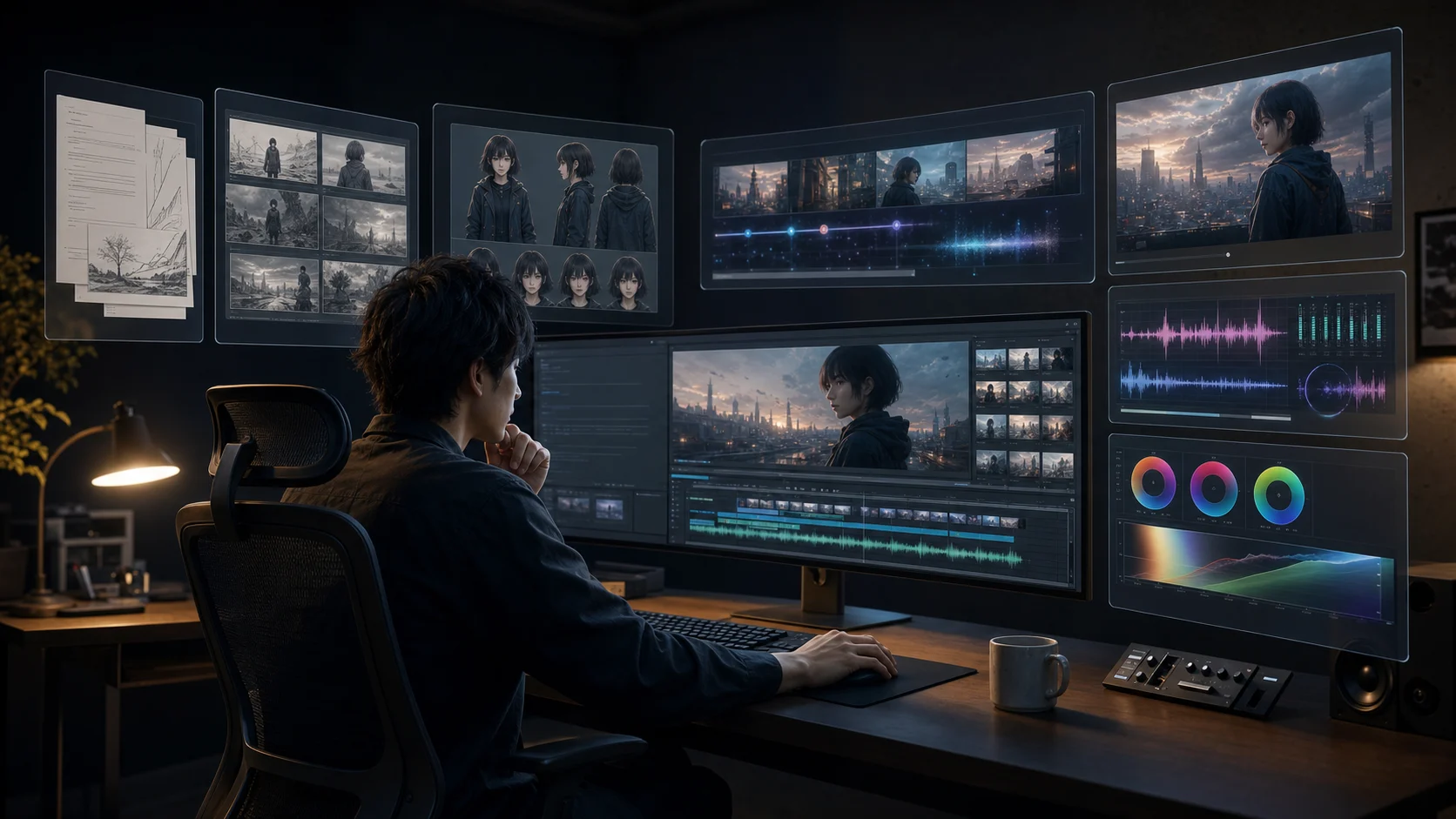
2026年7月の実用的な作り方は、PCの中に小さな映像制作会社を作ることです。
企画、脚本、絵コンテ、出演者、撮影、編集、音、カラー。それぞれの役割をAIへ分担し、自分は監督として全体をつなぎます。
この記事では、撮影なし、スタッフなし、PC操作だけを前提にしました。読み終わるころには、企画から納品までの全工程と「次に何を作ればよいか」が分かります。
それでは見ていきましょう!
2026年7月12日時点で再調査
公式情報、Web記事、公開X、公開Instagramを横断し、NotebookLMには候補ソース199件を収集しました。製品会社の宣伝、重複、公式確認できない将来仕様は分けて判断しています。
2026年のAI動画制作は「一発生成」ではない
結論から言うと、現在の中心はText-to-Videoよりも参照素材から作る方法です。
Text-to-Videoとは、文章だけから動画を作る方式のこと。「なにそれ美味しいの?」という人は、まず“文章を映像へ変えるAI”くらいの理解でOKです。
ただし、人物、場所、衣装、演技、カメラを文章だけで毎回指定すると、カットごとに見た目が変わります。先に基準となる画像や動画を作り、生成モデルへ見せる方が安定します。
たとえばGoogleのVeo 3.1は、人物、物、背景、スタイルの参照画像を使う「Ingredients to Video」を強化しています。縦動画、1080pや4Kへの高画質化も案内されています。Google公式のVeo 3.1解説で確認できます。
Adobe Fireflyも、絵コンテ上のフレームを動画へ変換し、構図やカメラモーションを参照する方向へ進んでいます。Firefly Boardsの公式手順では、キャラクターとスタイルを保ちながら、フレームごとにCMの絵コンテを作る方法が紹介されています。
つまり、最新のAI動画制作で大事なのは、長いプロンプトを書くことではありません。
同じ資料を、全カットへ渡し続けることです。ここ、マジで大事です。
1人・PC完結の全工程
結論として、全体を次の12工程に分けると管理しやすくなります。
一気に見ると多く感じますが、大丈夫です。実際には「考える」「基準を作る」「短く生成する」「編集する」の4段階しかありません。
1人用AI動画制作パイプライン
- 目的を決める誰に、何を感じてほしいかを1文にする。
- コンセプトを作る世界観、ジャンル、尺、画面比率を決める。
- 脚本を書くセリフ、ナレーション、場面を秒数へ落とす。
- 素材表を作る人物、衣装、場所、小物、音を洗い出す。
- Project Bibleを作る全AIが読む共通設定を固定する。
- 絵コンテを作る各カットの開始・終了フレームを決める。
- アニマティックを作る仮音声と静止画でテンポを検証する。
- 必要なカットだけプリビズする複雑な演技やカメラをBlenderで仮組みする。
- 短い動画を生成する参照素材を使い、4〜8秒単位でテイクを作る。
- 編集するベストテイクを選び、作品のリズムを作る。
- 音と色を仕上げるセリフ、SE、BGM、カラー、質感を整える。
- 品質確認して納品する連続性、文字、権利、音量を確認する。
この順番の利点は、失敗を安い段階で見つけられることです。
脚本や絵コンテなら、数行を書き直すだけで済みます。ところが、高品質な動画を20本生成してから話が弱いと気づくと、時間も料金も戻りません。(これは普通に泣けます……)
コンセプトと脚本を先に固定する
最初に作るのは、プロンプトではありません。作品の目的です。
AIを触りたくなる気持ちは分かりますが、ここで生成を始めると動画ガチャになりがちです。まずは次の6項目を決めましょう。
- 視聴者は誰か
- 見終わった時に何を感じてほしいか
- どこで公開するか
- 何秒・何分にするか
- 16:9、9:16、1:1のどれか
- セリフ、ナレーション、音楽のどれが中心か
その後、脚本をシーンとカットへ分解します。
30秒の映像なら、6〜10カット程度から始めれば十分です。各カットには「物語上の役割」と「秒数」を必ず付けます。
カット03|0:08–0:12
役割:主人公が異変に気づく
構図:胸上の寄り
演技:画面外の音に反応して振り向く
カメラ:ゆっくり5%だけ前進
音:空調音が止まり、金属音が1回鳴る独立系AI映画『CATACOMBES』の制作事例でも、脚本を書いた後に人物、場所、小物、ショットリスト、開始フレームを作っています。制作者は、開始フレームの品質が動画の品質を大きく左右すると説明しています。Creative Bloqの制作インタビューで工程を確認できます。
Project Bibleでキャラクターと世界観を固定する
結論から言うと、キャラクターを固定したいならProject Bibleを正本にします。
Project Bibleとは、作品の共通設定資料です。人間の制作現場でいう企画書、キャラクター設定、美術設定、撮影ルールを一つにまとめたものですね。
最低限、次のファイルを持たせます。
project/
  00-brief/
    concept.md
  01-script/
    screenplay.md
  02-bible/
    character-bible.md
    world-bible.md
    visual-bible.md
    audio-bible.md
  03-storyboard/
    shot-list.csv
  04-animatic/
  05-assets/
  06-shots/
  07-edit/
  08-master/
キャラクターは、顔の寄りだけでは足りません。
正面、横、後ろ、全身、表情、衣装、小物を一つの資料へまとめます。途中で負傷したり、服が汚れたりするなら、変化後の資料も別に作ります。
毎回プロンプトで説明し直すのではなく、AIに同じ“役者の資料”を見せ続けるイメージです。
Higgsfieldが公開したSeedance 2.0の制作例では、顔と衣装を別々に設計し、最後に本番用のマスター画像へ統合しています。K-POP AIシリーズの制作解説は、複数カットで人物を維持する考え方の参考になります。ただし製品会社の事例なので、性能評価ではなく工程の参考として扱います。
日本の生成AIドラマ『妻と夫と』の制作記録でも、脚本からキャラクターシートとシーン設計シートを作り、その後に各ショットへ進んでいます。大豆計画の制作記録では、日本語ドラマとしての設計が詳しく公開されています。
絵コンテと音声入りアニマティックを作る
絵コンテは、ただのラフ画ではありません。動画生成の入力データです。
全カットの開始フレームを作り、必要なカットには終了フレームも作ります。
開始と終了を決めると、カメラがどこからどこへ動くのか、人物がどの位置へ移動するのかが明確になります。Instagramの公開制作例でも、Veo 3.1へ参照画像と開始・終了フレームを渡して短編を作る工程が紹介されています。welluaistudioの公開Reelで説明を確認できます。
絵コンテができたら、Premiere ProやDaVinci Resolveへ並べます。
仮音声、仮BGM、仮SEを入れて、一度「動かない完成動画」を作ります。これがアニマティックです。
アニマティックとは、絵コンテへ仮の音と時間を付けた動画のこと。画質は低くてOKです。
アニマティックで見るのは画質ではありません。
- 話が理解できるか
- 導入が長すぎないか
- セリフが尺に入るか
- 同じ構図が続いていないか
- 山場の前後に間があるか
- 音がなくても意味が伝わるか
ここで面白くない場合は、動画生成へ進みません。脚本か絵コンテへ戻ります。
地味ですが、この戻り方が1人制作の予算を守ります。根性で生成回数を増やすより、仕組みで無駄打ちを減らした方が速いです。
カットごとに動画生成モデルを使い分ける
2026年7月時点では、すべてのカットを一つのモデルで作る必要はありません。
結論、カットの目的ごとに得意なモデルを使い分けます。一つの神ツールを探すより、役割分担した方がうまくいきます。
| 用途 | 向いている選択肢 | 使い方 |
|---|---|---|
| 人物・衣装・モーション参照 | Seedance 2.0 | 画像、動画、音声を参照して演技を作る |
| 映画的な背景・空気・ネイティブ音 | Veo 3.1 / Flow | Ingredientsと開始・終了フレームを使う |
| 細かなカメラ指示・短い動き | Runway Gen-4.5 | Image-to-Videoで動きを指定する |
| 絵コンテ・構図参照・編集統合 | Adobe Firefly | Boardsから動画とタイムラインへつなぐ |
| 正確な動線・殺陣・複雑なカメラ | Blender | 低品質のプリビズを参照動画として渡す |
Runwayの公式ガイドでは、Image-to-Videoの場合、入力画像が構図や見た目を担当し、プロンプトは主に動きを説明するよう案内しています。Gen-4.5公式ガイドで確認できます。
公開Xの事例では、バスケットボール映像の動きとカメラを参照し、別画像の人物へ置き換えるSeedance 2.0のテストが公開されています。SDXLHQのX投稿は、文章だけで複雑な動きを再現するより、動画を動きの設計図として使う変化を示しています。
生成時は、次の順番が安全です。
- 低解像度または高速モデルで動きを確認する
- 1カットにつき複数テイクを作る
- 採用テイクを決める
- 採用分だけ高品質化する
- 最終フレームを次のカットの参照に使う
最初から全カットを4Kで作る必要はありません。
HiggsfieldのSeedance 2.0解説でも、720pでプロンプトと動きを固めてから1080pと音声へ上げる方法が紹介されています。Seedance 2.0解説を参照してください。
低品質で試して、採用カットだけ高品質化する。これが料金と待ち時間を抑える一番シンプルな方法です。なお、価格や利用条件は変わるため、生成前に各サービスで確認しましょう。
Premiere ProやDaVinci Resolveで作品として編集する
生成されたクリップを順番に置くだけでは、まだ作品になりません。
結論、AIが作った動画は完成品ではなく素材として扱います。ここからが映像編集者の仕事ですね。
まず、カットの頭と尻にある不自然な動きを切ります。
次に、視線、動作、明るさ、画面内の方向をつなぎます。人物が右へ歩いていたのに、次のカットで左へ戻ると、観客は位置関係を失います。
編集でよく使う逃がし方もあります。
- 手や顔が崩れた部分を短く切る
- 反応カットや物の寄りへ切り替える
- 静止画をゆっくり動かして間を作る
- 音を先に聞かせて次の画へつなぐ
- 同じ動きが続く場合はカット順を変える
Adobeは2026年6月、Firefly video editorのタイムライン、テキストベース編集、生成素材の直接配置を案内しています。Fireflyのタイムライン公式ガイドで現在の機能を確認できます。
プログラムで作るテロップ、数値アニメーション、定型SNS動画は、Remotionも有効です。ただし物語映像の全工程をコードへ寄せる必要はありません。繰り返しが多い部分だけコード化すると、修正しやすくなります。
音、カラー、フィルム質感でAI臭を減らす
AI動画では、映像より音が弱点になることがあります。
結論として、最終納品ではセリフ、環境音、効果音、BGMを分けましょう。ネイティブ音声は仮編集には便利ですが、全部が一つだと後から音量を直せません。
Adobe Fireflyは、タイムライン上で効果音を生成し、声でタイミングをガイドする機能を公開しています。Firefly効果音の公式手順では、生成した音を通常の音声クリップとして編集できます。BGMには、映像を読み込んで雰囲気、テンポ、用途を指定するGenerate soundtrackもあります。
映像側は、綺麗にしすぎないことが重要です。AI映像は、シャープすぎる、肌が滑らかすぎる、光が均一すぎる状態になりがちです。
Instagramの制作者metamotion.aiは、ハレーション、ブルーム、グレイン、レンズの柔らかさ、コントラストの崩れを加え、「制御された不完全さ」で映画らしさを作る工程を公開しています。公開Reelで説明を確認できます。
これは単なるレトロ加工ではありません。
カットごとに違って見える生成結果を、一つのカメラとフィルムで撮ったようにまとめる作業です。AI臭を消すというより、作品のルックを作ると考えた方が自然ですね。
失敗しやすい工程と公開前チェック
AI動画制作で起きやすい失敗は、だいたいパターンが決まっています。
というわけで、原因と対策をまとめました。問題が出たら、むやみに再生成する前にここへ戻ってください。
| 失敗 | 原因 | 対策 |
|---|---|---|
| カットごとに顔が変わる | プロンプトだけで人物を説明 | 同じマスター参照を毎回使う |
| 衣装や小物が消える | 設定資料が分かれていない | 人物・衣装・小物を1枚へ統合する |
| 話が伝わらない | 動画生成から始めた | 脚本とアニマティックへ戻る |
| カメラが勝手に動く | 指示が抽象的 | モーション参照かBlenderプリビズを使う |
| セリフが早口になる | 短い尺へ文章を詰めた | セリフを分割し、音声を先に固定する |
| AIっぽく見える | 全カットが綺麗すぎる | 粒子、光、音、カットの揺らぎを統一する |
| 料金が膨らむ | 最初から最高品質で生成 | 低品質で承認してから高品質化する |
納品前には、次を確認します。
- 顔、髪、衣装、小物が続いている
- 人物の左右と移動方向がつながっている
- 時間帯、天気、傷、汚れが急に変わっていない
- 手、歯、文字、ロゴに崩れがない
- セリフ、BGM、SEの音量差が大きすぎない
- 使用した画像、声、音楽、人物の権利を確認した
- AI生成物の表示が必要な媒体ではルールに従った
公開Instagramでは、カメラもストック素材も使わず、Kling、Higgsfield、Google、ElevenLabs、DaVinci Resolve、Claudeを組み合わせた作品例も確認できます。cgeye.techの公開Reelです。注目すべきなのは特定ツールではなく、映像、音、編集、事実資料を分けて作っている点です。
よくある質問
AI動画は本当に1人で最後まで作れますか?
短編、広告、MV、SNS動画なら現実的です。
ただし、一発生成ではありません。脚本、絵コンテ、参照素材、短いカット生成、編集、整音を分けて管理しましょう。
どのツールだけ覚えればよいですか?
最初は動画生成サービスを1つ、編集ソフトを1つで十分です。
画像、音、Blenderは必要になった時に足しましょう。最初から全部契約すると、ツールを覚えるだけで疲れます(笑)。
キャラクターの顔が変わるのを防ぐ方法は?
顔、全身、横顔、衣装、小物をまとめたマスター資料を作り、各カットへ同じ画像を渡します。毎回プロンプトだけで人物を説明し直さないことが重要です。
最初から4Kで生成した方がよいですか?
おすすめしません。低解像度や高速モデルで動きと構図を確認し、採用カットだけ高品質化した方が、料金と待ち時間を抑えられます。
まとめ:AIに任せるのではなく、AIを監督する
いかがでしたでしょうか?
結論として、2026年7月のAI動画の作り方は、一つのモデルへ長い文章を入れて待つ方法ではありません。
脚本とProject Bibleを正本にします。絵コンテとアニマティックで作品を先に成立させ、参照素材から短いカットを作ります。
AIは、出演者、撮影、美術、音響、編集助手になれます。しかし、どのテイクを使うか、どこを切るか、何を観客へ残すかは、人が決めます。
最初の一本は、30秒、登場人物1人、場所1つ、6カット程度で十分です。
そして動画生成を始める前に、コンセプト、脚本、キャラクター資料、絵コンテ、仮音声入りアニマティックを完成させましょう。
そこまでできれば、生成AIは「運任せの動画ガチャ」ではなく、監督が使える制作道具になります。
まずは今日、30秒の企画を1文で書くところから始めてみてください。
それでは良いクリエイターライフを!🐈